


LiveBoard: Online Whiteboard
4,24.00K Arvustused
Rakenduse andmed
- Versioon
- 6.6.6
- Uuendatud
- Litsents
- Free
- Allalaadimised
- 1 000 000+
- Arendaja
- LiveBoard
- Kategooriad
- Haridus
- Platvorm
- Android
Ekraanipildid
 Analüüsi koostas AppCompare
Kas olete kunagi unistanud, et teie telefonist või tahvelarvutist saaks lõuend, kuhu saate ideid kritseldada? Mina olen ja kui leidsin LiveBoard: Online Whiteboard rakenduse, pidin seda kohe proovima. Tõmbasin selle alla oma Android-seadmesse ja hakkasin kohe uurima, mida see pakkuda suudab.
Esimene mulje ja igapäevane töövoog
Alustame sellest, et LiveBoard: Online Whiteboard on tõeliselt intuitiivne. Pärast käivitamist tervitab rakendus teid puhta ja minimalistliku liidese kaudu. Mulle meeldib, kui lihtne on sellest aru saada. Ei mingit liigset segadust, lihtsalt puhas valge lõuend.
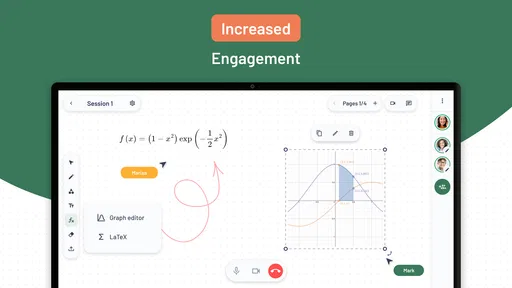
Rakendusel on mitmekülgne tööriistakomplekt, mis võimaldab teil joonistada, kirjutada ja isegi pilte lisada. Plussiks on ka see, et kõik on sujuv ja viivitusteta. Pole midagi hullemat kui viivitus joonistamisel ja siin seda õnneks ei esine.
Minu jaoks toimib tahvel kõige paremini siis, kui alustan eesmärgist, mitte tööriistadest. Enne tundi või arutelu tasub otsustada, kas lõuendile tuleb mõistekaart, sammhaaval lahendatav ülesanne või visuaalne plaan. Kui kogu sisu alguses ühte nurka kuhjata, läheb ühine tahvel kiiresti kirjuks. Jätan ruumi ka teiste panusele ning kasutan teksti ja kujundeid seal, kus vaba käega joonistamine muutuks raskesti loetavaks.
Selline töökorraldus aitab eriti siis, kui osalejad kasutavad eri seadmeid. Telefon sobib kiireks märkuseks või ühe idee lisamiseks, kuid pikema teksti paigutamine ja joonte täpne juhtimine on tahvelarvutis või suuremal ekraanil mugavam. Ma ei käsitle mobiilset tahvlit täieliku sülearvuti asendusena: selle eelis on kiire visandamine ja ühine arutelu, mitte pikkade dokumentide koostamine.
Koostöö ja koostöö
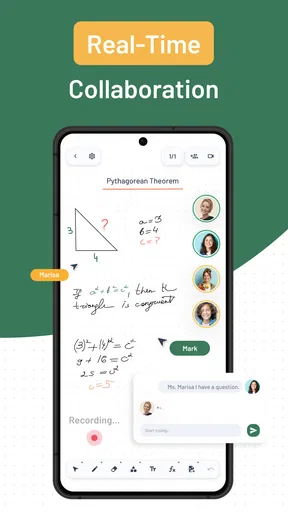
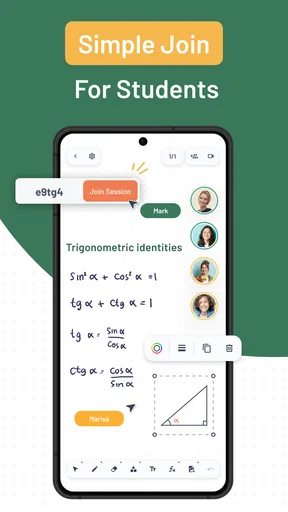
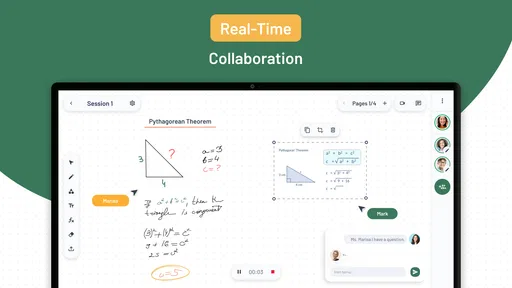
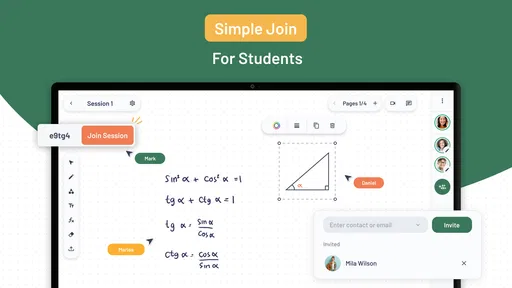
Üks peamisi põhjuseid, miks ma selle rakenduse alla laadisin, oli koostööfunktsioon. LiveBoard võimaldab teil kutsuda teisi osalejaid oma tahvlile. See on suurepärane tööriist nii õpetajatele kui ka meeskondadele, kes peavad koos töötama, olenemata nende asukohast.
Kutsusin oma sõbra, kes elab teises linnas, meie projektiga liituma. Ta sai kohe liituda ja me saime reaalajas koos töötada. See oli peaaegu nagu oleksime samas ruumis!
Tasub enne valimist lugeda
Xiaomi ilmarakendus aitab päeva planeerida, kuid kogukonda ei loo

PLAYit leiab telefonist peaaegu iga video, kuid mugavusel on hind

TikTok Lite viib lühivideod väiksema andmekuluga kaugemale

Prime Video võit sõltub sellest, mida vaataja telefonis leiab

Moovit ei juhi busse, kuid mõjutab seda, kuidas linnas liigume
Nädala valik: Microsoft 365 Copilot aitab tööga kiiremini alustada
Õppetunnis kasutaksin seda näiteks nii, et õpetaja paneb tahvlile lahenduse alguse, õppijad lisavad kordamööda järgmise sammu ning lõpuks vaadatakse koos, kus mõttekäik hargnes. See on sisukam kui valmis skeemi näitamine, sest osalejad saavad ise töö käigus kaasa mõelda. Väikese grupi arutelus võib igaüks lisada oma ettepaneku eraldi kujundi või tekstina; nii on eri mõtted hiljem lihtsamini eristatavad kui siis, kui kõik kirjutavad ühe pika vabatekstilise märkuse.
Koostöö ei tähenda siiski, et iga töölaud sobiks piiramatule hulgale osalejatele. Kui mitu inimest lisab samal ajal sisu, tasub enne kokku leppida, kes millist osa täiendab. See pole rakenduse puudus niivõrd kui ühise lõuendi loomulik piirang: ilma kokkuleppeta võivad jooned ja märkused üksteise peale sattuda. Suure koosoleku puhul valiksin selle asemel sageli ühe tahvli täitja ning koguksin teiste ettepanekud suuliselt või väiksemates rühmades.
Funktsioonid, mida armastan
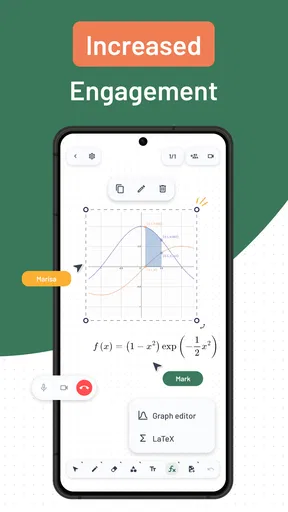
Lisaks koostöövõimalustele on rakendusel ka muid kasulikke funktsioone. Näiteks saab salvestada kogu oma protsessi ja seda hiljem uuesti esitada – väga kasulik õpetamisseansside jaoks. Samuti on olemas tööriistad, mis võimaldavad teil teksti ja kujundeid hõlpsalt lisada.
Protsessi salvestamise väärtus ei piirdu ainult tunni kordamisega. Kui selgitan ülesannet, saan hiljem näidata, kuidas lahendus kujunes, mitte ainult lõpptulemust. See on kasulik ka siis, kui keegi jõuab arutelusse hiljem või soovib mõttekäiku omas tempos üle vaadata. Salvestus ei asenda hästi struktureeritud seletust, kuid aitab muuta tahvlil toimunud töö jälgitavaks.
Väga lahe on ka see, et saate oma tööd eksportida mitmes erinevas formaadis. Olgu selleks siis PDF või pilt, kõik on võimalik. See muudab jagamise lihtsaks ja vaevatuks.
Eksport on praktiline piir töö ja järelkasutuse vahel: tunni lõpus saab materjali alles jätta või saata osalejatele, ilma et nad peaksid hiljem sama arutelu uuesti läbi tegema. Mina kontrolliksin enne jagamist, kas tahvlil on näha ainult vajalik lõpptulemus. Ühine töö võib sisaldada kõrvalmärkusi ja esialgseid katsetusi, mis olid arutelu ajal kasulikud, aga pole õppematerjalina enam vajalikud. Puhas lõppversioon on lugejale sageli arusaadavam kui kogu töö käigus tekkinud sisu.
Seaded ja korduvad võtted, mis hoiavad töö selge
Enne esimest päris tundi tasub rahulikult läbi proovida, kuidas tahvlile kutsumine, teksti lisamine, kujundite kasutamine ja töö eksportimine sinu seadmes toimivad. Ma ei jätaks neid samme esitluse alguses katsetamiseks: tunni alguses kulub tähelepanu niigi osalejate kaasamisele. Kui sul on kindel harjumus avada tahvel varem, lisada pealkiri ning jätta lahendusele eraldi ruum, muutub töökindlus olulisemaks kui iga kord uue paigutuse väljamõtlemine.
Samuti tasub arvestada, et puhas tahvel võib olla korraga nii tugevus kui ka väike komistuskivi. See ei suru peale keerukat töövoogu, kuid esmakasutaja ei pruugi kohe teada, milline tööriist on parajasti valitud või kuidas mõnd valikut leida. Mina katsetaksin uusi võtteid enne päris koostööd eraldi proovimärkmetega. Nii ei pea külalised ootama, kuni koosoleku ajal liidese loogikat avastad.
Hea korduv töövõte on kasutada iga tahvli alguses lühikest pealkirja ja selget paigutust: näiteks küsimus ülaosas, arutelu keskel ja otsus all. See ei nõua eraldi mallisüsteemi ega keerukat seadistamist, vaid aitab osalejatel aru saada, kuhu nende panus sobib. Kui teema muutub, on parem luua uus visuaalne ala kui jätkata kõigi märkuste kuhjamist samasse kohta.
Kui kasutad tahvlit õpetamiseks, otsusta enne, millal näitad ette ja millal annad juhtimise õppijatele. Kõigepealt võib õpetaja lisada näite, seejärel saavad õppijad oma vastused kirjutada või joonistada ning lõpuks võrreldakse lahendusi. Selline rütm kasutab reaalajas koostööd eesmärgipäraselt ega muuda tahvlit lihtsalt ühiseks kritselduspinnaks. Kaugkohtumisel aitab sama põhimõte: üks probleem korraga, selge küsimus ja lühike arutelu enne järgmise osa lisamist.
Kus see sobib ja millega seda võrrelda
Õpetajale on LiveBoard eriti sobiv siis, kui selgitus sõltub joonistamisest või sammude nähtavale tegemisest. Matemaatikaülesande lahenduskäik, keeleõppe mõistekaart või projekti esialgne skeem on loomulikud kasutusjuhud. Väikese tiimi jaoks sobib see ideede kogumiseks ja lihtsa töövoo visandamiseks, kui olulisem on arutelu käigus ühist mõtet arendada kui vormistada kohe valmis esitlus.
Võrreldes tavalise videokõne ekraanijagamisega annab ühine tahvel osalejatele võimaluse ise märkmeid lisada, mitte ainult ühe inimese ekraani jälgida. Paber või füüsiline tahvel võib ruumis olla kiirem ja loomulikum, kuid ei aita eri kohtades olevatel inimestel sama pinda täiendada ega jäta sama lihtsat digitaalset väljundit. Samas on eraldi märkmerakendus parem siis, kui töö koosneb peamiselt pikast tekstist, ülesannete loendist või täpsest dokumendist. LiveBoardi tugev külg on visuaalne mõtlemine ja koostöö, mitte iga tööülesande koondamine ühte kohta.
Kui vajad professionaalse kujunduse, detailse illustratsiooni või väga täpse graafikaga lõppmaterjali, valiksin spetsiaalse joonistus- või kujundustööriista. Siin on tähtsam ideede kiire jagamine kui see, et iga element näeks välja nagu valmis kujundustöö. Samuti ei pruugi tahvel olla parim valik inimesele, kes soovib töötada täiesti üksi ja vajab ainult lihtsat isiklikku märkmikku. Sellisel juhul võib vähem koostööle keskenduv rakendus olla kiirem ja loomulikum.
Väike kriitika
Kuigi üldiselt on rakendus suurepärane, on mõned pisiasjad, mida võiks parandada. Näiteks, oleks tore, kui oleks rohkem värvivalikuid ja joonistustööriistu. Mõnikord tunnen, et olen natuke piiratud, kui tahan midagi keerukamat luua.
See piirang mõjutab kõige rohkem neid, kes soovivad tahvliga teha rohkem kui kiiret selgitust või mõttevisandit. Kui värvide ja joonistusvõimaluste nüansid on sinu töö keskmes, võib lihtsam tööriistakomplekt hakata ideede vormistamist takistama. Mina kasutaksin LiveBoardi sellisel juhul esialgse lahenduse arutamiseks ja viiksin viimistletud töö edasi rakendusse, mis on loodud täpsemaks visuaalseks kujundamiseks.
Samuti võiks liides mõnikord olla intuitiivsem, eriti kui tegemist on uute kasutajatega. Mõningaid funktsioone oli alguses keeruline leida ja pidin juhendit sirvima, et aru saada, kuidas need töötavad.
Uue kasutaja puhul väldiksin seepärast olukorda, kus kogu rühm peab tööriistu samal ajal esimest korda õppima. Lühike tutvustus, kus näitad ette, kuidas tahvlile panustada ja kust hiljem valmis töö kätte saada, vähendab segadust märksa paremini kui pikk juhendite lugemine. Kui rühm vajab väga lihtsat lahendust, kus kõik oskavad kohe tegutseda, võib tuttav jagatud dokument olla alguses mugavam, isegi kui see ei toeta sama vaba visandamist.
Kellele see sobib ja mida enne kasutamist teada
Minu hinnangul saavad sellest kõige rohkem kasu õpetajad, juhendajad ja väikeste rühmade eestvedajad, kelle töö käigus tekivad küsimused, skeemid ja ühised lahendused. Ka õppijale, kes mõistab teemat paremini pilti või mõistekaarti nähes, võib tahvlile ise panustamine olla kasulik. Rakendus on tasuta kasutatav, kuid saadaval on ka rakendusesisesed ostud, mille hinnad ulatuvad umbes ühest eurost kuni 275 euroni Play kaudu arveldamisel. Enne ostu tasub vaadata, mida konkreetne valik sinu kasutusele annab, mitte eeldada, et iga vajalik töövõte nõuab tasulist lisa.
LiveBoardi arendab LiveBoard ning see kuulub haridusrakenduste hulka. Selle keskmine hinnang on 4,2, tuginedes umbes kümnele tuhandele hinnangule ja ligikaudu neljale tuhandele arvustusele; rakendust on paigaldatud üle miljoni korra. Need numbrid annavad aimu, et tegu pole üksnes nišikatsetusega, kuid minu jaoks on tähtsam sobivus sinu tööga: kui vajad visuaalset koostööd, on selle lihtne lõuend asjakohane; kui vajad peamiselt pikalt kirjutamist, mitte tingimata.
Rakendus ilmus 30. märtsil 2015 ning praegune versioon on 6.6.6. Kasutamiseks on vaja vähemalt Androidi 7.0 ning sisureiting märgib vanemliku järelevalve vajadust. Need üksikasjad tasub üle vaadata enne, kui planeerid selle kasutamist klassis või seadmes, mida jagavad lapsed ja täiskasvanud. Eriti koolis on mõistlik katsetada rakendust oma tegelikus seadistuses enne, kui sellest saab tunni oluline osa.
Veel üks praktiline küsimus on, kas saadud tahvlit saab kasutada ka pärast kohtumist. Salvestamise ja eksportimise võimalused teevad järelvaatamise ning materjali jagamise mugavamaks, kuid ma ei jätaks tähtsa tunni ainsat koopiat viimase hetke peale. Tee enne olulist kasutuskorda läbi kogu rada: loo sisu, vaata üle salvestus ning kontrolli, kuidas eksport välja näeb. Nii selgub varakult, kas tulemus sobib sinu klassi, meeskonna või isikliku tööviisiga.
Kui töö sõltub katkematust ühendusest või kõigi osalejate sujuvast tegutsemisest, tasub teha ka varuplaan. Tahvel on arutelu abivahend, mitte põhjus, miks tund või koosolek peaks peatuma, kui keegi ei leia õiget tööriista või tema seadme kasutamine osutub ebamugavaks. Üks inimene võib märkmed enda kätte võtta ja tulemuse pärast jagada. Selline paindlikkus aitab kasutada koostööd seal, kus see päriselt lisaväärtust annab.
Lõppsõna
Kokkuvõttes on LiveBoard: Online Whiteboard fantastiline tööriist nii õpetajatele, disaineritele kui ka kõigile, kes soovivad oma ideid visualiseerida ja jagada. See on rakendus, mis kindlasti leiab koha minu igapäevases tööriistakomplektis. Kuigi mõned pisiasjad võiksid olla paremad, kaalub selle kasutusmugavus ja funktsioonide rohkus väiksed miinused kindlasti üles.
Kui teil on vaja rakendust, mis aitaks ideid visualiseerida ja jagada, siis soovitan soojalt LiveBoardi proovida. See võib olla just see, mida olete otsinud!
Plussid
- Lihtne ja intuitiivne kasutajaliides.
- Reaalajas koostöövõimalus meeskonnatööks.
- Integreerub sujuvalt teiste rakendustega.
- Toetab mitut platvormi ja seadet.
- Joonistusvahendid on mitmekesised ja kasulikud.
Miinused
- Võib aeglaselt laadida suurematel projektidel.
- Tasulised funktsioonid piiravad tasuta versiooni.
- Vajab stabiilset internetiühendust.
- Mõned funktsioonid võivad olla keerulised algajatele.
- Teavituste süsteem võiks olla parem.
Korduma kippuvad küsimused: LiveBoard: Online Whiteboard
Mis on LiveBoard: Online Whiteboard ja milleks seda kasutada?
LiveBoard on interaktiivne veebitahvli rakendus, mis võimaldab kasutajatel koostööd teha reaalajas. Seda saab kasutada hariduslikel eesmärkidel, näiteks veebitundide läbiviimiseks, aga ka meeskonnatööks projektide kallal. Rakendus pakub funktsioone nagu joonistamine, märkmete tegemine ja dokumentide jagamine.
Kas LiveBoard on saadaval nii Android kui ka iOS seadmetele?
Jah, LiveBoard on saadaval nii Android kui ka iOS seadmetele. Selle saab alla laadida vastavalt Google Play poest ja Apple App Store'ist. See ühilduvus võimaldab erinevatel kasutajatel rakendust kasutada sõltumata nende seadme tüübist, tagades laialdase ligipääsu.
Kas LiveBoardi kasutamiseks on vaja internetiühendust?
Jah, LiveBoard nõuab internetiühendust selleks, et toetada reaalajas koostööd ja sünkroniseerimist. Kuigi mõned funktsioonid võivad olla saadaval ka võrguühenduseta režiimis, on parima kasutuskogemuse saamiseks soovitatav stabiilne ühendus. See tagab, et kõik osalejad saavad samaaegselt sisu jagada ja redigeerida.
Millised on LiveBoardi peamised funktsioonid?
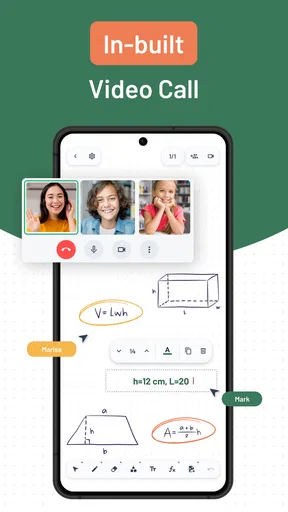
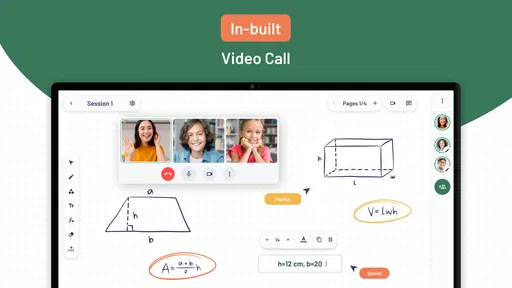
LiveBoard pakub mitmeid funktsioone, sealhulgas interaktiivne joonistamine, tekstide lisamine ja kustutamine, failide ja piltide importimine, ning reaalajas videokõned. Need funktsioonid teevad sellest suurepärase tööriista nii õpetajatele kui ka ettevõtetele, kes soovivad parandada oma koostöövõimet ja suhtlust.
Millised on LiveBoardi kasutamise eelised ja puudused?
LiveBoardi eelisteks on kasutajasõbralik liides, mitmekülgsed koostöövõimalused ja platvormideülene ühilduvus. Puudusteks võivad olla sõltuvus internetiühendusest ja mõned piirangud tasuta versioonis. Tasuline versioon pakub laiemat funktsioonide valikut, kuid see võib olla takistuseks neile, kes otsivad tasuta lahendusi.


